


Brawl Stars est-il officiellement disponible sur PC ?
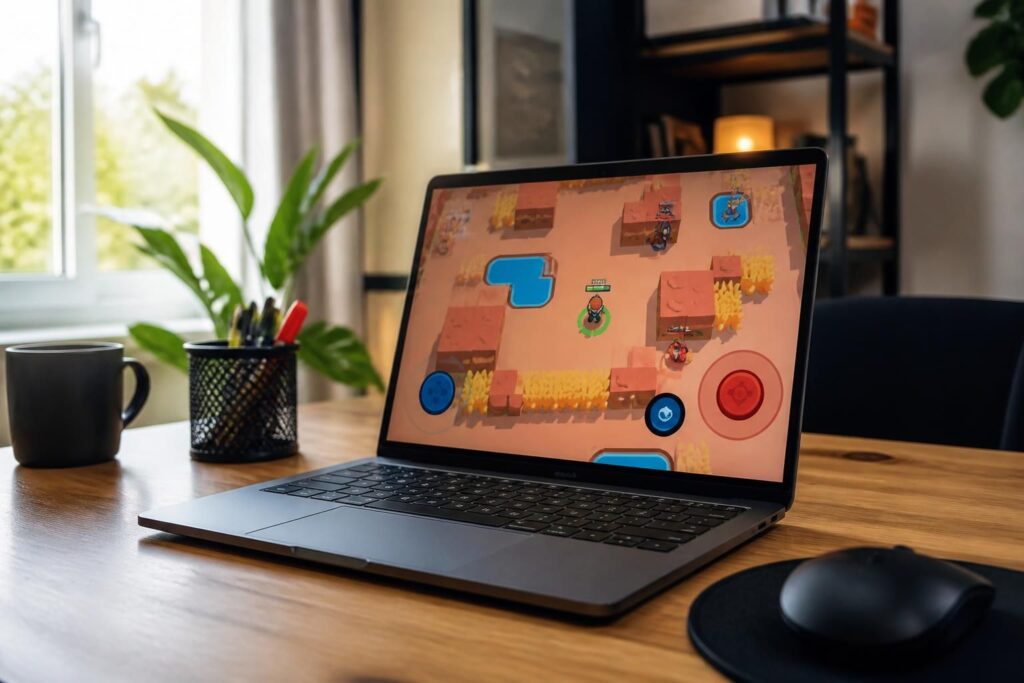
Non. Brawl Stars est un jeu mobile développé par Supercell et disponible uniquement sur iOS et Android. Il n’existe aucune version PC native, ni sur Steam, ni sur le Microsoft Store. Pour y jouer sur ordinateur sous Windows 10 ou Windows 11, vous devez passer par un émulateur Android : un logiciel qui simule un appareil mobile directement sur votre PC.
Bonne nouvelle : les principaux émulateurs sont gratuits, stables et officiellement tolérés par Supercell. Votre progression est synchronisée via votre Supercell ID, donc vous retrouvez votre compte exactement là où vous l’aviez laissé sur téléphone.
Guide vérifié en juillet 2026, testé sur Windows 11 (16 Go RAM, Intel Core i5-12400, GPU intégré Intel UHD 730) et Windows 10 (8 Go RAM, AMD Ryzen 5 3600, Nvidia GTX 1060).
Méthode 1 : installer Brawl Stars avec BlueStacks (recommandé)
BlueStacks App Player est l’émulateur Android le plus utilisé dans le monde. Il offre d’excellentes performances, une intégration native du Google Play Store et une configuration clavier/souris pensée pour les jeux compétitifs. Version testée : BlueStacks 5.21.
Télécharger et installer BlueStacks
- Rendez-vous sur le site officiel BlueStacks et cliquez sur « Télécharger BlueStacks ».
- Lancez le fichier
.exetéléchargé et suivez l’assistant d’installation (environ 10 à 15 minutes selon votre connexion). - Au premier lancement, BlueStacks installe un moteur Android virtualisé. Acceptez les autorisations demandées par Windows.
Prérequis minimum : Windows 10/11 64 bits, processeur Intel ou AMD avec virtualisation activée (VT-x / AMD-V), 8 Go de RAM, 10 Go d’espace disque libre, carte graphique avec pilotes à jour.
Se connecter au Google Play Store dans BlueStacks
- Au premier démarrage, BlueStacks vous invite à vous connecter avec un compte Google. Utilisez un compte existant ou créez-en un gratuitement.
- Une fois connecté, le Google Play Store devient accessible depuis l’écran d’accueil de BlueStacks.
Télécharger et lancer Brawl Stars
- Ouvrez le Google Play Store dans BlueStacks et tapez « Brawl Stars » dans la barre de recherche.
- Cliquez sur « Installer » sur la fiche officielle Supercell.
- Une fois l’installation terminée, cliquez sur « Ouvrir » ou retrouvez l’icône sur l’écran d’accueil de BlueStacks.
- Au lancement, connectez-vous avec votre Supercell ID pour retrouver votre progression mobile.
Optimiser les performances de BlueStacks pour Brawl Stars
Pour réduire la latence et obtenir un affichage fluide, quelques réglages s’imposent :
- Dans les paramètres de BlueStacks → Performances : allouez au moins 4 Go de RAM et 4 cœurs CPU à l’émulateur.
- Passez le moteur graphique en DirectX 11 ou OpenGL selon votre carte graphique.
- Réglez la résolution sur 1280 × 720 ou 1920 × 1080 (60 FPS) dans les paramètres d’affichage.
- Configurez les touches clavier/souris depuis l’éditeur de contrôles (icône en forme de clavier à droite de l’écran) pour assigner chaque brawler à un raccourci.
Méthode 2 : installer Brawl Stars avec LDPlayer
LDPlayer est souvent cité comme l’émulateur léger de référence pour les PC d’entrée de gamme. Il consomme moins de ressources que BlueStacks tout en offrant de bonnes performances sur les configurations modestes. Version testée : LDPlayer 9.0.73.
Télécharger LDPlayer et l’installer
- Allez sur le site officiel LDPlayer et téléchargez l’installeur.
- Exécutez le fichier et laissez l’installation se terminer (5 à 8 minutes).
- Au premier lancement, connectez-vous à votre compte Google depuis l’application Google Play préinstallée.
Lancer Brawl Stars depuis LDPlayer
- Ouvrez le Google Play Store intégré, recherchez « Brawl Stars » et installez le jeu.
- Lancez Brawl Stars et connectez-vous avec votre Supercell ID.
Sur un PC entrée de gamme (4 à 8 Go de RAM, processeur Intel Core i3 ou équivalent AMD), LDPlayer offre une expérience plus stable que BlueStacks grâce à son moteur Android optimisé pour les faibles ressources. Les modes bataille royale restent jouables à 30 FPS constants dans ces conditions.
Méthode 3 : installer Brawl Stars avec MEmu
MEmu Play est le troisième grand émulateur du marché. Son atout principal est la gestion des multi-instances : vous pouvez ouvrir plusieurs fenêtres Android simultanément, ce qui est pratique si vous gérez plusieurs comptes Brawl Stars. Version testée : MEmu 9.1.2.
Télécharger MEmu Play
- Rendez-vous sur le site officiel MEmu Play et téléchargez l’installeur.
- Lancez l’installation et suivez les étapes ; MEmu installe automatiquement les pilotes nécessaires.
Installer et configurer Brawl Stars sur MEmu
- Connectez-vous au Google Play intégré avec votre compte Google.
- Recherchez « Brawl Stars » et cliquez sur « Installer ».
- L’installation rapide se termine en quelques minutes ; retrouvez le jeu sur l’écran d’accueil de MEmu.
- Pour créer une seconde instance (second compte), ouvrez le Multi-Drive Manager dans MEmu et cliquez sur « + Nouvelle instance ».
Peut-on jouer à Brawl Stars sur PC sans émulateur ?
Non, il n’existe pas de méthode officielle pour jouer à Brawl Stars sur PC sans émulateur. Brawl Stars n’est pas disponible sur Windows nativement, et Supercell n’a pas annoncé de portage PC à ce jour.
La seule alternative partielle est le cloud gaming : des services comme Xbox Cloud Gaming ou GeForce Now vous permettent de streamer des jeux depuis des serveurs distants — mais Brawl Stars n’est pas référencé dans leurs catalogues respectifs, car ce sont des services conçus avant tout pour les jeux PC et console.
Certains utilisateurs tentent le streaming mobile via des applications comme Rainway ou Steam Link, qui projettent l’écran de leur téléphone sur leur PC. Cette solution fonctionne techniquement, mais la latence réseau la rend peu adaptée à un jeu compétitif comme Brawl Stars. L’émulateur reste la seule approche fiable.
Brawl Stars sur Mac : ce qu’il faut savoir
BlueStacks pour Mac existe et fonctionne sur macOS, y compris sur les Macs équipés de puces Apple Silicon (M1, M2, M3, M4). La procédure d’installation est identique à celle décrite pour Windows : téléchargez BlueStacks depuis le site officiel, connectez-vous au Google Play, installez Brawl Stars.
La compatibilité macOS est néanmoins moins stable que sous Windows. Les performances varient selon la version de macOS et le modèle de Mac. LDPlayer et MEmu ne proposent pas de version Mac officielle à ce jour. Si vous rencontrez des problèmes sous BlueStacks Mac, l’émulateur MuMu Player (qui supporte Apple Silicon) constitue une alternative à explorer.
Problèmes fréquents et solutions
BlueStacks ne démarre pas ou est trop lent
La cause la plus fréquente est la virtualisation désactivée dans le BIOS. Pour la vérifier et l’activer :
- Redémarrez votre PC et accédez au BIOS (touche F2, Suppr ou F10 selon la marque).
- Cherchez l’option VT-x (Intel) ou AMD-V (AMD) dans les paramètres CPU et activez-la.
- Sauvegardez et redémarrez.
Si le problème persiste, vérifiez que vos pilotes graphiques sont à jour (via GeForce Experience pour Nvidia, AMD Adrenalin pour AMD, ou Windows Update pour les GPU intégrés). Une RAM insuffisante (moins de 8 Go disponibles) peut aussi provoquer des ralentissements sévères : fermez les applications en arrière-plan avant de lancer BlueStacks.
Erreur de connexion au compte Google Play
Si BlueStacks ou LDPlayer refuse votre connexion Google, essayez ces étapes :
- Désactivez temporairement votre antivirus ou pare-feu le temps de la première connexion.
- Allez dans les paramètres Android de l’émulateur → Comptes → supprimez le compte Google existant et reconnectez-vous.
- Mettez à jour l’émulateur vers la dernière version disponible sur son site officiel.
Brawl Stars plante ou lag en jeu
Un lag en jeu persistant après les optimisations de base indique généralement l’un de ces problèmes :
- Mise à jour de l’émulateur en attente : vérifiez que vous utilisez bien la dernière version de BlueStacks, LDPlayer ou MEmu.
- Conflits avec Hyper-V (Windows) : si Hyper-V est activé sur votre machine, il peut entrer en conflit avec les émulateurs. Désactivez-le via Activer ou désactiver des fonctionnalités Windows.
- Connexion réseau instable : Brawl Stars est très sensible à la latence réseau ; privilégiez une connexion filaire ou un Wi-Fi 5 GHz.
Questions fréquentes sur Brawl Stars PC
Est-ce légal d’utiliser un émulateur pour jouer à Brawl Stars ?
Oui. Supercell ne s’oppose pas officiellement à l’utilisation d’émulateurs Android pour jouer à Brawl Stars. La page d’assistance Supercell précise que l’accès au jeu via un émulateur est toléré, à condition de ne pas utiliser de modifications, de scripts ou d’outils de triche. Jouer sur émulateur ne risque pas de faire bannir votre compte si vous respectez les conditions d’utilisation du jeu.
Mon compte Brawl Stars mobile est-il compatible avec la version PC via émulateur ?
Oui, totalement. Brawl Stars utilise le système Supercell ID pour synchroniser votre progression entre appareils. Connectez-vous avec le même Supercell ID sur l’émulateur que sur votre mobile : tous vos brawlers, trophées, ressources et historique d’achats (microtransactions comprises) seront immédiatement disponibles. Vous pouvez jouer alternativement sur téléphone et sur PC sans perdre aucune progression.
Quels sont les prérequis système pour faire tourner Brawl Stars sur PC ?
Voici la configuration minimale recommandée pour une expérience jouable :
| Composant | Minimum | Recommandé |
|---|---|---|
| Système d’exploitation | Windows 10 64 bits | Windows 11 64 bits |
| Processeur | Intel Core i3 / AMD Ryzen 3 | Intel Core i5 / AMD Ryzen 5 |
| RAM | 8 Go | 16 Go |
| Carte graphique | GPU intégré (Intel UHD) | GPU dédié (GTX 1050 ou équivalent) |
| Stockage | 10 Go libres | 20 Go libres (SSD conseillé) |
| Virtualisation | VT-x ou AMD-V activé | VT-x ou AMD-V activé |
En dessous de 8 Go de RAM, les émulateurs peinent à maintenir un framerate stable, et les temps de chargement deviennent très longs. C’est la cause d’échec la plus fréquemment rapportée par les utilisateurs.