

Pourquoi le nettoyage de l’écran Mac demande des précautions particulières
Un écran Mac n’est pas une simple vitre. Il intègre des traitements de surface — revêtement antireflet, revêtement oléofuge — qui améliorent le confort visuel mais qui restent vulnérables à certains produits chimiques et à certains gestes trop brusques. Avant d’attraper le premier chiffon venu, il vaut la peine de comprendre ce qui est en jeu.
Le revêtement antireflet : fragile et irréparable
Les dalles des MacBook Pro, MacBook Air et iMac sont recouvertes d’un traitement antireflet appliqué en couche très fine. Ce revêtement atténue les reflets ambiants et réduit la fatigue oculaire, mais il ne résiste pas à l’alcool fort, aux solvants, ni à un frottement abrasif. Une fois dégradé — souvent visible sous forme de taches blanchâtres ou d’un effet « peau d’orange » —, il est impossible à restaurer sans remplacer la dalle entière, ce qui représente une réparation onéreuse hors garantie.
Apple a d’ailleurs reconnu des problèmes de délaminage sur certaines générations de MacBook Pro (2013-2019) dans le cadre d’un programme de réparation étendu, ce qui illustre bien la sensibilité de ce revêtement.
Écran Retina et écran nano-texturé : des cas à part
Les écrans Retina — présents sur la quasi-totalité des MacBook Air, MacBook Pro et iMac actuels — disposent d’une haute densité de pixels et d’un traitement antireflet standard. Ils doivent être traités avec douceur mais tolèrent, sur les générations récentes, une humidité légèrement plus importante qu’on ne le croit souvent.
Les écrans nano-texturés, disponibles en option sur l’iMac 27 pouces (ancien) et sur le Pro Display XDR, obéissent à des règles radicalement différentes. Apple grave directement la surface du verre à l’échelle nanométrique pour diffuser la lumière. Ce traitement est extrêmement délicat : Apple fournit avec ces appareils un chiffon spécifique et interdit l’usage de tout liquide autre que de l’eau, ainsi que tout chiffon non fourni par Apple pour ce modèle.
Ce qu’il faut préparer avant de commencer
Quelques minutes de préparation évitent l’essentiel des accidents. Voici ce qu’il faut réunir avant de toucher à l’écran.
Éteindre et débrancher le Mac
La première étape n’est pas optionnelle : éteignez complètement votre Mac et débranchez le câble d’alimentation. Un écran éteint affiche un fond noir uniforme qui révèle immédiatement traces de doigts et poussières, vous permettant de vérifier l’efficacité du nettoyage. Plus important encore, cela élimine tout risque d’infiltration d’humidité dans des composants sous tension.
Le bon chiffon : microfibre ou chiffon fourni par Apple
Le matériel principal est un chiffon microfibre doux et non pelucheux. Apple inclut d’ailleurs un chiffon en polissage avec certains modèles (iMac, MacBook Air avec écran Liquid Retina). Si vous avez conservé ce chiffon d’origine, utilisez-le en priorité.
À défaut, tout chiffon microfibre de qualité (trame serrée, sans aspérités) convient. Évitez les chiffons en coton ordinaire, les essuie-tout et les serviettes en papier : leurs fibres sont suffisamment rugueuses pour provoquer des micro-rayures sur le revêtement antireflet.
Les produits autorisés selon Apple
Selon les recommandations officielles publiées par Apple sur support.apple.com (page 102687 — Nettoyage des produits Apple), les seuls liquides autorisés sont :
- Eau distillée ou eau déminéralisée (pour un nettoyage humide doux)
- Alcool isopropylique à 70 % (pour les modèles récents, voir la section dédiée)
- Alcool éthylique à 75 % (même restriction)
Aucun autre liquide, spray ou solution nettoyante n’est officiellement validé par Apple pour les écrans Mac. Cette liste est courte, volontairement.
Méthode pas à pas pour nettoyer l’écran de son Mac
Nettoyage à sec : poussières et traces légères
Pour la grande majorité des situations — poussières accumulées, traces légères de doigts — un nettoyage entièrement à sec suffit et est préférable.
- Éteignez et débranchez le Mac.
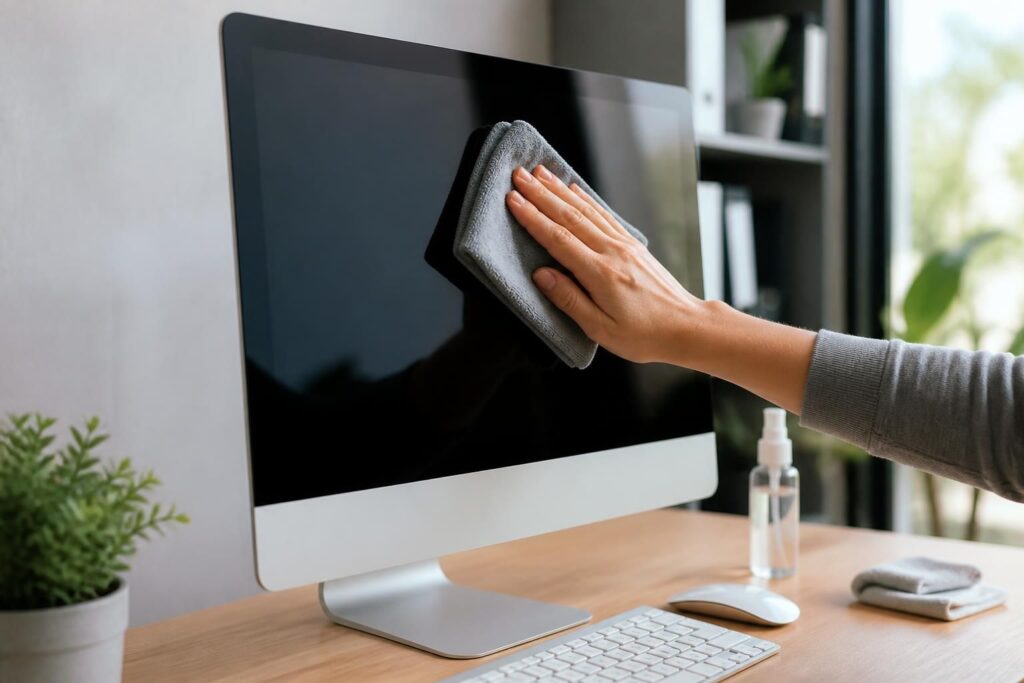
- Pliez le chiffon microfibre en quatre pour former un tampon souple.
- Essuyez l’écran avec des mouvements circulaires lents et réguliers, en appliquant une pression minimale.
- Pour les bords, passez délicatement en longeant le cadre sans appuyer sur les angles.
- Inspectez l’écran sous un éclairage rasant pour vérifier l’absence de traces résiduelles.
Ce geste peut être répété aussi souvent que nécessaire sans aucun risque pour le revêtement.
Nettoyage humide : traces tenaces sans pulvériser sur l’écran
Pour les traces de doigts persistantes ou les éclaboussures séchées, passez au nettoyage humide — en respectant une règle absolue : ne jamais pulvériser de liquide directement sur l’écran.
- Humidifiez légèrement un coin du chiffon microfibre avec de l’eau distillée (ou de l’alcool isopropylique à 70 % si votre modèle le permet). Le tissu doit être à peine humide, jamais mouillé.
- Essuyez la zone concernée avec des mouvements circulaires doux.
- Terminez immédiatement avec la partie sèche du chiffon pour absorber l’humidité résiduelle.
- Laissez l’écran sécher complètement avant de rallumer le Mac.
Veillez à ce qu’aucune goutte ne ruisselle vers les bords ou les charnières : c’est là que l’humidité peut s’infiltrer dans le châssis.
Cas particulier : écran nano-texturé de l’iMac ou du Pro Display XDR
Si vous possédez un Pro Display XDR ou un iMac avec option nano-texturée, les règles changent radicalement. Apple indique explicitement que seul le chiffon fourni avec l’appareil doit être utilisé sur ce type d’écran. Pour les taches légères, ce chiffon sec suffit. Pour les taches plus résistantes, Apple autorise uniquement à humecter légèrement ce chiffon spécifique avec de l’eau — et rien d’autre.
N’utilisez jamais d’alcool, de liquide nettoyant ou d’un autre chiffon sur un écran nano-texturé : la texture gravée dans le verre absorbe les résidus chimiques et les micro-particules d’un tissu inadapté, provoquant des dommages irréversibles. Si vous avez perdu le chiffon d’origine, Apple en propose un remplacement (référence : chiffon de polissage Apple, vendu séparément).
Peut-on utiliser de l’alcool pour nettoyer l’écran d’un Mac ?
C’est l’une des questions les plus débattues dans les forums Mac, avec des réponses contradictoires selon les générations de machines. La réponse officielle d’Apple est nuancée selon le modèle.
Alcool isopropylique à 70 % : autorisé sur quels modèles ?
Depuis la mise à jour de sa page de support (support.apple.com/fr-fr/102687), Apple autorise l’usage d’un chiffon doux non pelucheux légèrement humidifié à l’alcool isopropylique à 70 % ou à l’alcool éthylique à 75 % sur les surfaces dures et non poreuses de ses produits, y compris les écrans des modèles récents comme le MacBook Air M2, MacBook Air M3, MacBook Pro M2 et MacBook Pro M3.
En revanche, cette autorisation ne s’applique pas aux écrans nano-texturés (Pro Display XDR, iMac nano-texturé). Pour les anciens MacBook Pro (avant 2019) dont le revêtement antireflet est particulièrement sensible, la prudence reste de mise : privilégiez l’eau distillée.
À retenir : l’alcool isopropylique doit toujours être appliqué sur le chiffon, jamais directement sur l’écran, et la concentration de 70 % est un maximum — un alcool plus concentré (90 %, 99 %) est trop agressif pour les revêtements.
Lingettes désinfectantes : ce que dit Apple
Apple mentionne explicitement les lingettes désinfectantes type Clorox Disinfecting Wipes comme acceptables sur les surfaces dures de ses produits (boîtier, trackpad, clavier). En revanche, pour l’écran proprement dit, Apple recommande de s’en tenir au chiffon microfibre humidifié plutôt qu’aux lingettes, dont la composition varie selon les fabricants et peut contenir des agents agressifs pour le revêtement antireflet.
Produits et substances à ne jamais utiliser sur un écran Mac
La liste des produits à éviter est aussi importante que celle des produits autorisés — peut-être plus, car les erreurs dans ce domaine sont irréversibles.
Acétone, ammoniaque, vinaigre : pourquoi ils abîment le revêtement
L’acétone (présent dans certains dissolvants), l’ammoniaque (présent dans de nombreux nettoyants ménagers) et le vinaigre blanc sont des solvants ou des acides qui attaquent chimiquement le revêtement antireflet. Même dilués, ils dégradent la couche de traitement en quelques applications, provoquant des taches, des irisations ou un délaminage progressif. Apple les interdit formellement sur ses écrans.
Le vinaigre blanc est parfois présenté comme une alternative « naturelle » et économique pour nettoyer les écrans — c’est une idée reçue dangereuse. Son pH acide est incompatible avec les revêtements optiques des dalles Apple.
Produit pour vitres et nettoyants ménagers : le piège courant
Les nettoyants pour vitres (type Windex) contiennent généralement de l’ammoniaque ou de l’alcool à des concentrations supérieures à celles autorisées. Un écran Mac n’est pas une vitre de fenêtre : ces produits lui sont inadaptés, même s’ils donnent l’impression de bien nettoyer à court terme. Les aérosols sont également à bannir — la pression du jet peut forcer du liquide dans les interstices du châssis, et les propulseurs chimiques sont nocifs pour les revêtements.
Les lingettes pour lunettes : bonne ou mauvaise idée ?
Les lingettes pour lunettes vendues en optique semblent logiquement adaptées à un écran délicat. En réalité, leur composition varie considérablement selon les marques : certaines contiennent des solvants ou des agents détergents qui ne conviennent pas aux revêtements antireflet des écrans Mac. Sans connaître précisément la composition de la lingette, il est préférable de s’en abstenir et de rester sur le chiffon microfibre sec ou légèrement humidifié à l’eau distillée.
Les lingettes sèches en microfibre pour lunettes (sans produit imprégné) peuvent en revanche dépanner ponctuellement pour les traces légères, si leur trame est suffisamment fine.
Produits recommandés pour nettoyer l’écran de son Mac
Kit de nettoyage dédié aux écrans Apple : critères de choix
Si vous souhaitez investir dans un kit de nettoyage, quelques critères permettent de faire un choix judicieux sans se laisser piéger par le marketing :
- Formule sans alcool ou à l’alcool isopropylique ≤ 70 % — vérifiez la composition sur l’étiquette.
- Sans ammoniaque, sans acétone, sans parfum.
- Mention explicite de compatibilité avec les écrans antireflet ou les dalles OLED/IPS.
- Livré avec un chiffon microfibre de qualité (densité ≥ 200 g/m²).
Un spray sans alcool spécialement formulé pour écrans, associé à un bon chiffon microfibre, représente la solution la plus polyvalente. N’achetez pas un produit tiers en vous fiant uniquement à une mention « compatible Apple » apposée par le fabricant — Apple ne certifie pas de produits tiers pour le nettoyage de ses écrans.
Où trouver un chiffon microfibre adapté
Apple vend son propre chiffon de polissage (référence officielle, compatible avec tous ses écrans sauf nano-texturé où il est fourni d’office). Il est disponible sur apple.com ou en Apple Store. Des alternatives de qualité existent dans les rayons photo et optique (chiffons microfibre pour objectifs) ou chez les spécialistes d’accessoires pour écrans. Privilégiez un chiffon non abrasif, antistatique, lavable à l’eau froide pour une réutilisation durable.
Nettoyer l’extérieur du Mac : clavier, trackpad et boîtier
Clavier et touchpad : technique et produits
Le clavier MacBook accumule poussières, miettes et résidus de doigts entre les touches. Apple recommande d’utiliser un chiffon non pelucheux légèrement humidifié, en évitant que l’humidité ne pénètre sous les touches. Pour les espaces inter-touches, une bombe d’air comprimé (tenue à 45°, en courtes impulsions) permet d’expulser les particules sans risque.
Le trackpad se nettoie avec un chiffon microfibre légèrement humide à l’eau ou à l’alcool isopropylique 70 % — sa surface en verre est moins sensible que l’écran. Séchez immédiatement après.
Boîtier aluminium : entretien sans rayure
Le boîtier aluminium des MacBook et iMac se nettoie avec un chiffon légèrement humide à l’eau ou aux lingettes désinfectantes type Clorox (validées par Apple pour ces surfaces). Évitez les tampons abrasifs ou les éponges à récurer qui rayent l’aluminium anodisé. Pour les traces de gras persistantes sur le dessous du MacBook, un peu d’alcool isopropylique à 70 % sur un chiffon microfibre est efficace et sans danger.
Questions fréquentes sur le nettoyage de l’écran Mac
Peut-on utiliser de l’eau du robinet ?
Techniquement, l’eau du robinet peut dépanner ponctuellement, mais elle n’est pas idéale : elle contient des minéraux (calcaire notamment) qui laissent des traces blanches en séchant, surtout visibles sur un écran noir. L’eau distillée ou déminéralisée est préférable car elle ne laisse aucun résidu. Pour un usage régulier, l’investissement dans un petit bidon d’eau distillée (disponible en pharmacie ou en supermarché) est largement justifié.
À quelle fréquence nettoyer son écran Mac ?
Il n’existe pas de fréquence universelle : cela dépend de votre environnement et de vos habitudes. Dans un usage domestique classique, un nettoyage à sec hebdomadaire (ou dès que les traces deviennent gênantes) et un nettoyage humide mensuel constituent un rythme raisonnable. Dans un environnement poussiéreux ou partagé entre plusieurs utilisateurs, adaptez en conséquence. L’essentiel est de ne pas laisser s’accumuler les traces — plus elles vieillissent, plus elles nécessitent un frottement important pour disparaître.
Que faire si des rayures apparaissent après le nettoyage ?
Si des rayures apparaissent après le nettoyage, la cause la plus fréquente est l’utilisation d’un chiffon inadapté (coton, papier) ou la présence de particules abrasives emprisonnées dans le tissu. Il n’existe pas de solution miracle pour effacer une rayure sur un écran LCD ou OLED sans risque supplémentaire — les kits de « réparation » vendus en ligne peuvent aggraver les dégâts. Si la rayure affecte significativement l’affichage, contactez un centre de service agréé Apple (Apple Store ou réparateur certifié Apple) pour évaluer le remplacement de la dalle.
Pour éviter ce scénario à l’avenir : secouez toujours le chiffon microfibre avant usage pour en expulser les particules, et lavez-le régulièrement à l’eau froide sans assouplissant.