



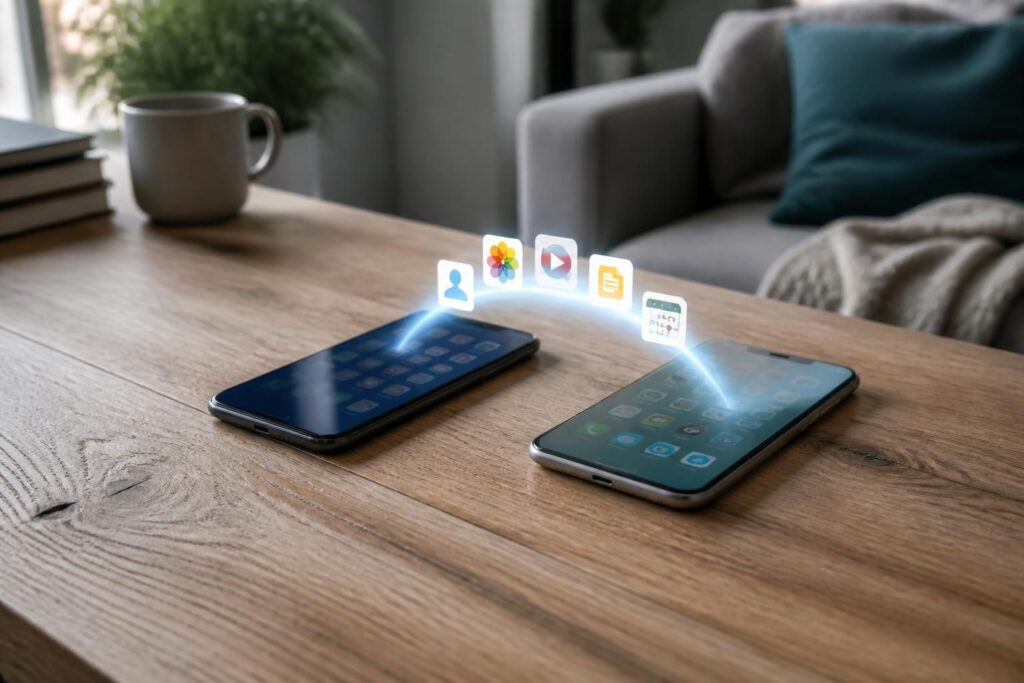
Quelles données peut-on transférer d’un téléphone à un autre ?
Avant de choisir une méthode, il est utile de savoir ce que l’on peut réellement déplacer. Dans la grande majorité des cas, une migration complète couvre :
- Contacts et favoris téléphoniques
- Photos et vidéos stockées dans la galerie
- Messages SMS et MMS (avec des nuances importantes selon l’OS)
- Applications installées (et, dans certains cas, leurs données)
- Réglages système : Wi-Fi, comptes, fond d’écran, accessibilité
- Mots de passe enregistrés dans le trousseau ou le gestionnaire du navigateur
La sauvegarde préalable vers un cloud ou un câble permet de cocher toutes ces cases. Quelques limites existent cependant : les SMS ne suivent pas toujours d’un système d’exploitation à l’autre, et certaines applications ne sont disponibles que sur une plateforme. Ces points sont détaillés dans chaque scénario ci-dessous.
Transférer les données d’un Android vers un autre Android
C’est le scénario le plus courant lors d’un changement de smartphone. Trois méthodes s’offrent à vous, de la plus automatique à la plus universelle.
Via Google Drive et la sauvegarde automatique
Google Drive intègre un système de sauvegarde smartphone qui archive contacts, applications, historique d’appels, réglages et SMS. Sous Android 14 (et versions précédentes depuis Android 9), le chemin est le suivant :
- Sur l’ancien téléphone : Paramètres > Système > Sauvegarde > Sauvegarder maintenant.
- Vérifiez que les catégories souhaitées (applications, SMS, contacts) sont bien cochées.
- Sur le nouveau téléphone, lors de la configuration initiale, connectez-vous au même compte Google et choisissez Restaurer depuis une sauvegarde.
Le transfert s’effectue entièrement sans fil. Le temps dépend de la taille de la sauvegarde et de la qualité du réseau Wi-Fi. Les applications se réinstallent automatiquement depuis le Play Store. Pour en savoir plus sur les données sauvegardées, consultez le support officiel Google sur la copie de données vers un nouvel appareil Android.
Avec un câble USB et l’assistant de démarrage
Si vous disposez d’un câble USB-C vers USB-C (ou d’un adaptateur câble OTG), cette méthode est la plus rapide pour des volumes importants (plusieurs dizaines de gigaoctets de photos et vidéos). Au premier démarrage du nouveau téléphone, l’assistant vous propose de copier les données depuis l’ancien appareil via un câble. Il vous suffit de relier les deux smartphones et de sélectionner les catégories à migrer. La connexion filaire est nettement plus rapide que le Wi-Fi pour les fichiers lourds.
Avec l’application du constructeur (Samsung Smart Switch, Xiaomi Mi Mover…)
Les grandes marques proposent leurs propres outils, souvent plus complets que l’assistant Android natif :
- Samsung Smart Switch : disponible sur Galaxy Store et Google Play, il transfère contacts, messages, photos, applications et même certains réglages via Wi-Fi direct ou câble USB. Compatible avec les anciens Galaxy et les appareils non-Samsung en mode « Android ». Téléchargement et exigences système disponibles sur la page officielle Samsung Smart Switch.
- Xiaomi Mi Mover (ou Phone Clone sur certains modèles) : fonctionne en Wi-Fi direct entre deux appareils Xiaomi ou entre un Xiaomi et un autre Android. Accessible depuis Paramètres > Paramètres supplémentaires > Mi Mover.
Ces applications sont le moyen le plus rapide pour un transfert Android vers Android sur des appareils de même marque, car elles accèdent à davantage de données systèmes que Google Drive seul.
Transférer les données d’un iPhone vers un autre iPhone
Apple propose trois méthodes bien distinctes. Le choix dépend principalement de la disponibilité d’une connexion Wi-Fi et de la version d’iOS installée.
Avec iCloud : sauvegarde et restauration
La méthode la plus souple si les deux téléphones ne sont pas disponibles au même moment :
- Sur l’ancien iPhone (iOS 17 ou 18 recommandé) : Réglages > [votre nom] > iCloud > Sauvegarde iCloud > Sauvegarder maintenant.
- Sur le nouvel iPhone, lors de la configuration : choisissez Restaurer depuis une sauvegarde iCloud et connectez-vous avec le même identifiant Apple.
La durée varie selon la taille de la sauvegarde et la vitesse de votre connexion. L’espace gratuit iCloud est limité à 5 Go ; si votre sauvegarde est plus volumineuse, un abonnement iCloud+ sera nécessaire.
Avec le Démarrage rapide (transfert direct iPhone à iPhone)
C’est la méthode recommandée par Apple lorsque les deux appareils sont disponibles simultanément. Elle fonctionne sans connexion Wi-Fi externe, en pair-à-pair, depuis iOS 12.4. Procédure :
- Placez les deux iPhones côte à côte, l’écran de l’ancien allumé.
- Sur le nouvel iPhone, une animation apparaît sur l’ancien : centrez-la dans le viseur.
- Suivez les instructions et choisissez Transférer directement depuis l’iPhone.
- Le transfert peut durer de quelques minutes à plus d’une heure selon la quantité de données.
Le Démarrage rapide copie tout : apps, réglages, messages, photos — sans passer par le cloud. Consultez la documentation Apple sur le Démarrage rapide pour les versions iOS minimales requises.
Via un câble et iTunes / Finder
Sur Mac (macOS Catalina et ultérieur) : branchez l’iPhone à l’ordinateur, ouvrez Finder, sélectionnez l’appareil et cliquez sur Sauvegarder maintenant. Sur PC Windows, la même opération s’effectue via iTunes. Pour restaurer, branchez le nouvel iPhone, sélectionnez-le dans Finder/iTunes et choisissez Restaurer la sauvegarde. Cette méthode est plus rapide que iCloud pour les bibliothèques photos volumineuses, car elle ne transite pas par Internet.
Passer d’Android à iPhone : utiliser l’application « Migrer vers iOS »
Apple a développé une application Android dédiée à cette migration : Migrer vers iOS (Move to iOS sur le Play Store). Elle crée un réseau Wi-Fi direct temporaire entre les deux appareils, sans nécessiter de box ni d’accès Internet externe.
Étapes principales :
- Sur l’iPhone en cours de configuration, appuyez sur Migrer les données depuis Android.
- Sur l’Android, téléchargez Migrer vers iOS depuis le Play Store, ouvrez-la et saisissez le code affiché sur l’iPhone.
- Sélectionnez les données à transférer : contacts, historique des messages, photos, vidéos, signets web, comptes de messagerie et calendrier.
Ce qui est transféré : contacts, SMS, photos/vidéos, favoris, comptes email et calendrier.
Ce qui ne l’est pas : les applications Android — elles devront être téléchargées manuellement sur l’App Store si elles y existent. Les applications exclusives Android (ou disponibles sous un nom différent) devront être trouvées par l’utilisateur. De même, les données stockées localement dans les apps ne migrent pas.
L’opération peut durer entre 10 et 45 minutes selon le volume. Il est conseillé de désactiver les données mobiles sur l’Android pendant le processus pour que la connexion Wi-Fi direct reste stable.
Passer d’iPhone à Android : Google Drive et transfert manuel
C’est le scénario le moins bien documenté dans la plupart des guides, alors qu’il concerne un nombre croissant d’utilisateurs. Voici comment procéder méthode par méthode.
Contacts : Installez l’application Google Drive sur l’iPhone et activez la synchronisation des contacts (Réglages iOS > [votre nom] > iCloud > Contacts doit être activé, puis exportez depuis iCloud.com au format vCard et importez-les dans votre compte Google sur contacts.google.com). Alternativement, synchronisez directement vos contacts iCloud avec votre compte Google depuis Paramètres > Contacts > Comptes > Ajouter un compte > Google.
Photos et vidéos : Installez Google Photos sur l’iPhone et activez la sauvegarde. Une fois la bibliothèque synchronisée, toutes vos photos seront accessibles sur l’Android avec le même compte Google.
Messages SMS : C’est le point faible de ce scénario. iOS n’offre pas d’export natif des SMS vers Android. Des applications tierces (comme iSMS2droid ou SMS Backup & Restore) permettent une exportation partielle, mais la procédure est complexe et non garantie. Il vaut mieux faire une sauvegarde archive si la conservation des SMS est critique.
Applications : Les apps iPhone ne sont pas compatibles avec Android. Recherchez les équivalents sur le Google Play Store — la plupart des grandes applications (banque, streaming, réseaux sociaux) existent sur les deux plateformes, mais leurs données locales (scores, préférences, sauvegardes de jeux) ne migrent pas automatiquement.
Conseils pour ne rien perdre lors du transfert
Sauvegarder avant de commencer
Quelle que soit la méthode choisie, effectuez une sauvegarde complète avant d’initialiser le transfert. Sur Android : Paramètres > Système > Sauvegarde. Sur iPhone : Réglages > iCloud > Sauvegarde iCloud > Sauvegarder maintenant. Cette sauvegarde préalable constitue votre filet de sécurité si quelque chose se passe mal en cours de route. Conservez aussi une copie locale sur un ordinateur via iTunes ou Finder.
Vérifier la compatibilité des applications
Avant de changer de système d’exploitation, listez vos applications critiques (banque en ligne, authentification à deux facteurs, jeux avec progression sauvegardée) et vérifiez leur disponibilité sur la plateforme cible. Les applications de double authentification (comme Google Authenticator) nécessitent une procédure de migration spécifique — si elle est oubliée, vous risquez d’être bloqué hors de vos comptes.
Que faire si le transfert échoue ?
En cas d’erreur de transfert, voici les vérifications à effectuer dans l’ordre :
- Connexion : pour les méthodes Wi-Fi, assurez-vous que les deux appareils sont sur le même réseau et que le signal est stable. Pour les méthodes câblées, testez un autre câble.
- Espace de stockage : vérifiez que le nouveau téléphone dispose d’assez d’espace pour accueillir toutes les données.
- Version d’OS : certaines méthodes (Démarrage rapide, Smart Switch) requièrent des versions minimales d’iOS ou d’Android. Mettez à jour les deux appareils si nécessaire.
- Restauration depuis la sauvegarde : si le transfert direct échoue, utilisez la sauvegarde créée à l’étape précédente pour restaurer les données.
Questions fréquentes sur le transfert de données
Quel est le moyen le plus rapide de transférer des données entre téléphones Android ?
Pour des volumes importants (plus de 20 Go), le câble USB-C vers USB-C combiné à l’assistant de démarrage Android est la méthode la plus rapide. Pour des volumes modestes, Samsung Smart Switch en Wi-Fi direct ou l’application constructeur équivalente offre la meilleure expérience sans câble.
Comment s’appelle l’application pour transférer les données d’un téléphone à un autre ?
Cela dépend du scénario : Samsung Smart Switch pour les Galaxy, Migrer vers iOS (Move to iOS) pour passer d’Android à iPhone, Google Drive pour les transferts Android vers Android ou iPhone vers Android. Sur iPhone, le Démarrage rapide est intégré à iOS et ne nécessite pas d’application supplémentaire.
Comment transférer toutes les applications sur mon nouveau téléphone ?
Sur Android, les applications installées sur l’ancien téléphone sont listées dans la sauvegarde Google. Lors de la configuration du nouveau téléphone, elles se réinstallent automatiquement depuis le Play Store. Les données des applications (sauvegardes de jeux, préférences) sont restaurées si elles utilisent la sauvegarde Google ou un cloud propre à l’app. En revanche, un transfert Android vers iPhone ne transfère aucune application : chacune doit être téléchargée manuellement sur l’App Store. De même, un câble OTG ne permet pas de migrer les APK d’une marque à l’autre.